白模 → 效果图
保留白模体量和视角,渲染酒店入口;暖灰石材、通透玻璃、自然天光。
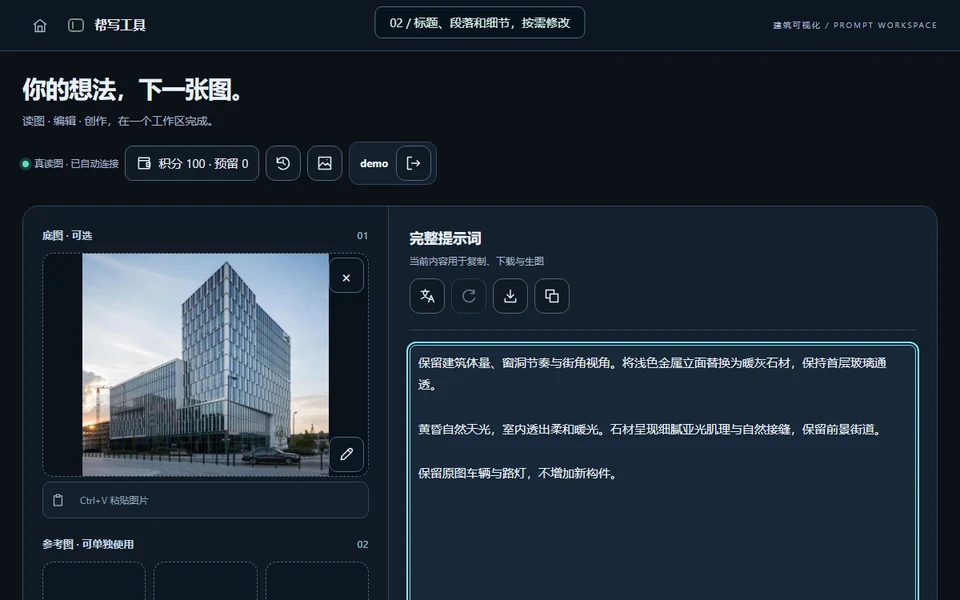
01 / IMAGE WORKSPACE
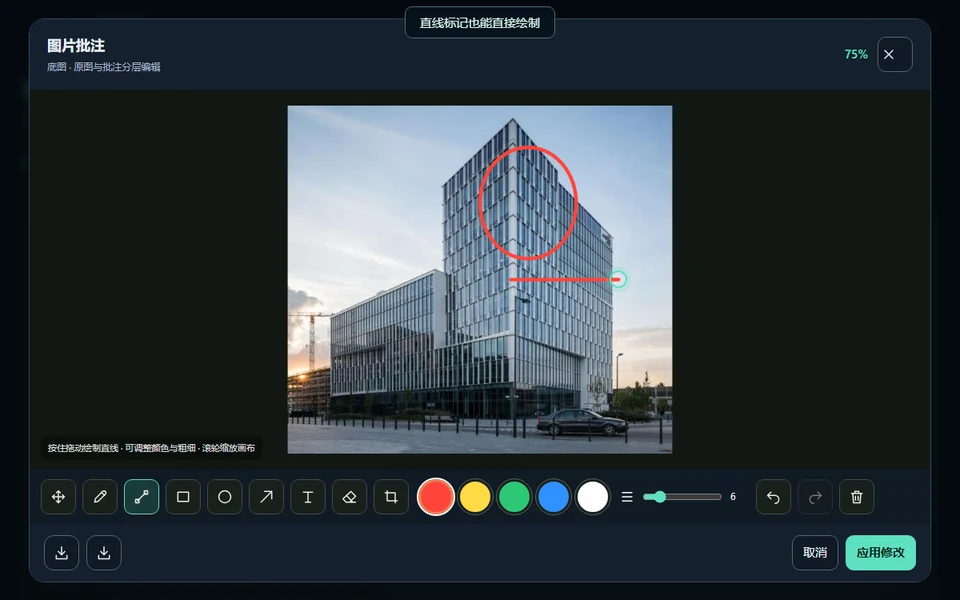 操作演示 · 示例素材
点开图片,用圆圈或直线标注,再应用到工作区。整图转译无需标记。
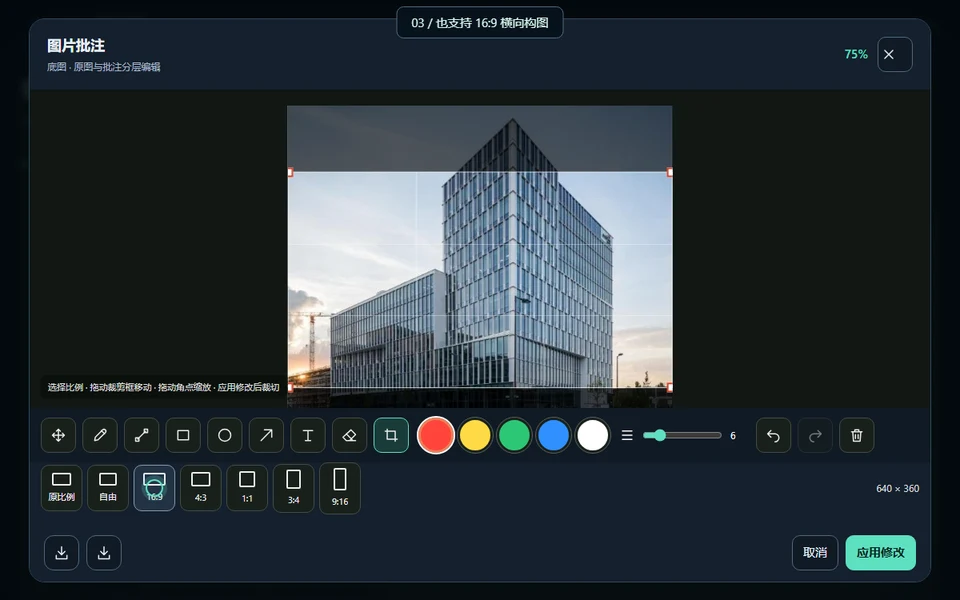 操作演示 · 示例素材
选择常用画幅,移动裁剪框,应用后自动同步画幅。
02 / CREATE & REUSE
操作演示 · 示例素材直接输入或修改右侧正文。选择模型、尺寸和张数,再继续创作。
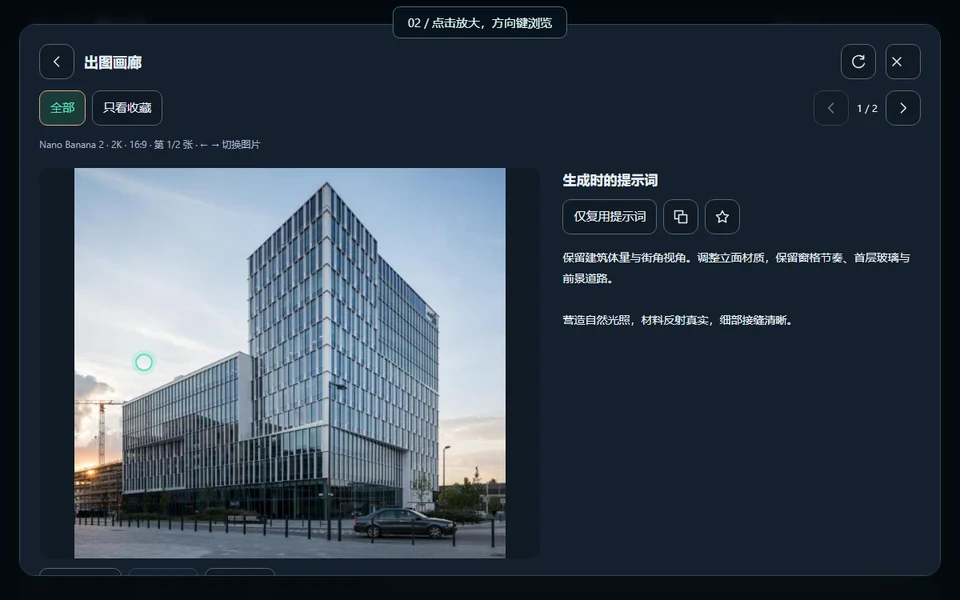 操作演示 · 示例素材
打开画廊、收藏图片,再填入工作区继续改。演示使用示例图片,不展示真实出图质量。
03 / SAY WHAT CHANGES
保留白模体量和视角,渲染酒店入口;暖灰石材、通透玻璃、自然天光。
窗洞、体量和街景不变,改为浅灰石材立面与蓝调夜景。
仅将红圈内的顶部格栅向上延伸,其他区域保留;完成后移除红圈。
将参考图的入口雨棚放入现场主入口,匹配透视、尺度和阴影。
04 / PROMPT NOTES
替换、延伸、融合。说明改什么,以及保留什么。
亚光石材、自然反射、连续窗框。实际像素由分辨率控制。
底图定构图,参考图提供材质或造型。逐步修改更易掌控。
整图转译、换光照或风格无需标记。只有局部修改位置不清楚时,才需要用文字或标记定位。
不需要。完整提示词按任务组织段落,简洁模式省去分类标题;右侧支持自由编辑全部内容。
先查看旁边的状态提示。登录、权限、积分、当前模型是否可生图,以及图片处理或任务执行状态都会影响可用性。
登录同一账号可读取已成功保存的云端提示词记录和出图画廊。若提示“仅存本机”,该条记录尚未同步到云端。